分享免费的SQL Server数据库WebAPI接口工具
当前位置:点晴教程→知识管理交流
→『 技术文档交流 』
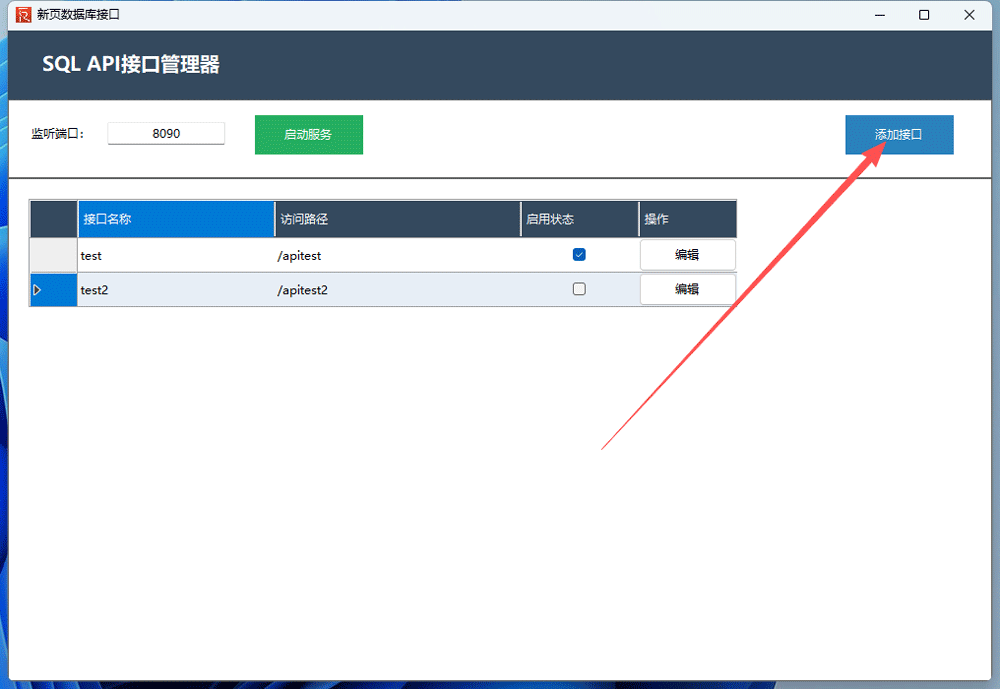 一、前期准备下载工具:访问地址https://www.soft2005.com/data-detail-467.html 获取工具安装包; 或者本地下载:简单API接口.rar 打开工具:启动 “数据库接口” 工具,进入接口配置主界面,界面将展示监听端口、启动服务、添加接口等核心功能按钮,同时显示已配置接口的名称、访问路径、启用状态及编辑操作项。 二、添加并配置接口点击主界面的「添加接口」按钮,进入 API 接口配置编辑页面,按要求完整录入以下信息,确保各项参数准确无误: 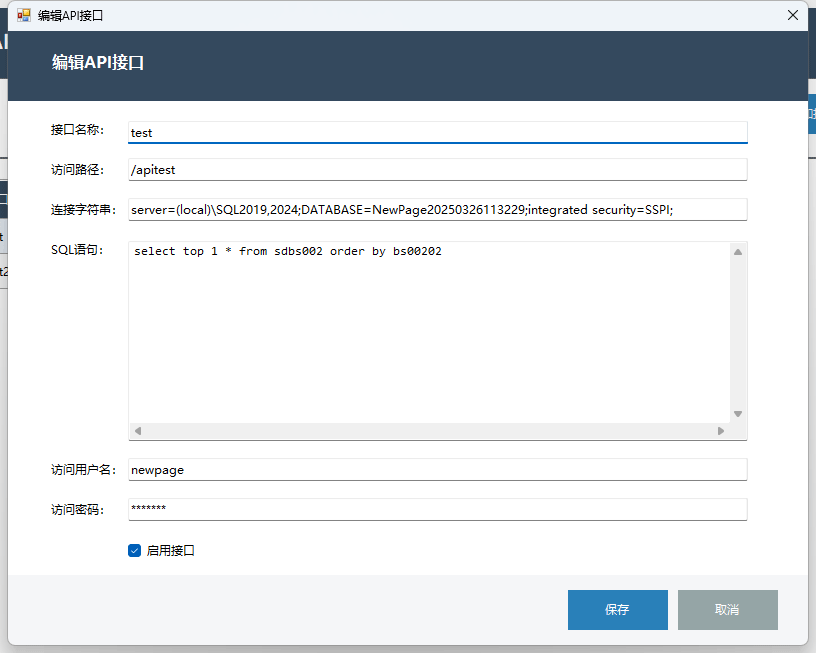 接口名称:用于内部标识与区分接口,建议根据接口的查询用途命名,便于后续管理维护; 访问路径:外部访问该接口的专属路径,全局不可重复,格式建议以/开头(示例:/apitest); 连接字符串:配置数据库的连接与登录信息,若将接口部署至服务器,推荐使用 Windows 帐户凭据,标准格式为:server=ip地址数据库实例名,端口;DATABASE=数据库名称;integrated security=SSPI;说明:该格式将以当前 Windows 系统用户身份登录 SQL SERVER,端口为可选配置(示例:server=(local) SQL2019,2024;DATABASE=NewPage20250326113229;integrated security=SSPI;); SQL语句:编写合法的 SQL 查询语句,定义接口的返回数据内容(示例:select top1 * from sdbs002 order by bs00202); 访问用户名/密码:设置接口访问的身份验证信息,需妥善保存,为后续接口调用做验证使用; 启用接口:勾选该选项后,接口方可被正常调用;未勾选则接口处于禁用状态,无法访问。 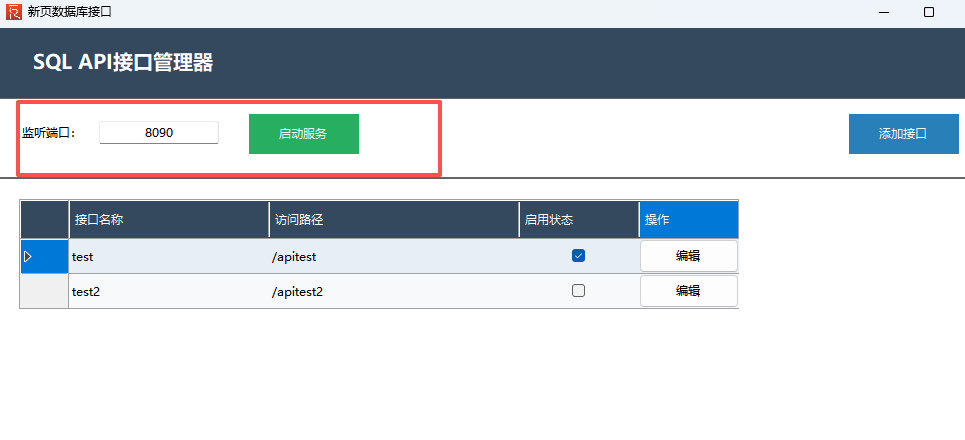 三、保存并启动接口服务接口各项信息配置完成后,点击配置页面的「保存」按钮,完成接口创建; 返回 SQL API 接口管理器主界面,确认界面上方的监听端口配置(默认示例为 8090,可根据实际需求调整); 点击主界面的「启动服务」按钮,此时所有已启用的接口将正式对外提供服务,可通过配置的访问路径发起访问。 四、接口调用与数据获取调用接口获取数据库查询数据时,需遵循以下规范操作: 请求类型:固定使用GET请求; 身份验证:采用Basic auth验证方式,在请求头中输入第二步配置的接口访问用户名和密码,完成身份校验; 请求访问:身份验证通过后,按照服务器IP:监听端口/访问路径的格式发起请求,即可获取接口返回的数据库查询数据(示例:http://127.0.0.1:8090/apitest)。 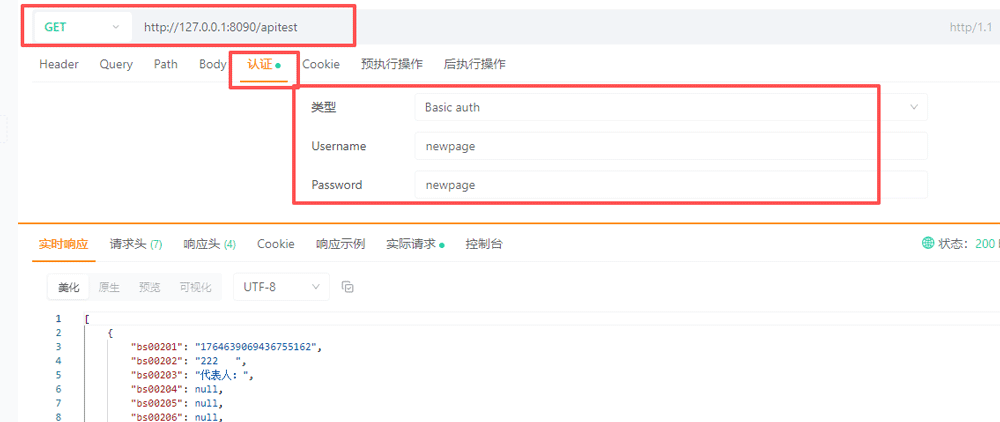 五、重要注意事项
阅读原文:https://mp.weixin.qq.com/s/v-UOq4lT_dzq0XGhl4mz9A 该文章在 2026/4/3 10:21:16 编辑过 |
关键字查询
相关文章
正在查询... 



|


 400 186 1886